




Todo usuário de programas de editoração sabe que a fotografia por si só muitas vezes não é suficiente. Não raro queremos incrementar nossas fotos adicionando objetos e apetrechos, mas nem sempre o resultado das montagens fica satisfatório. Felizmente, fazer fotomontagem é mais simples do que parece, e você pode obter excelentes resultados com o Photoscape. Basta seguir as dicas deste tutorial e dar asas à criatividade!
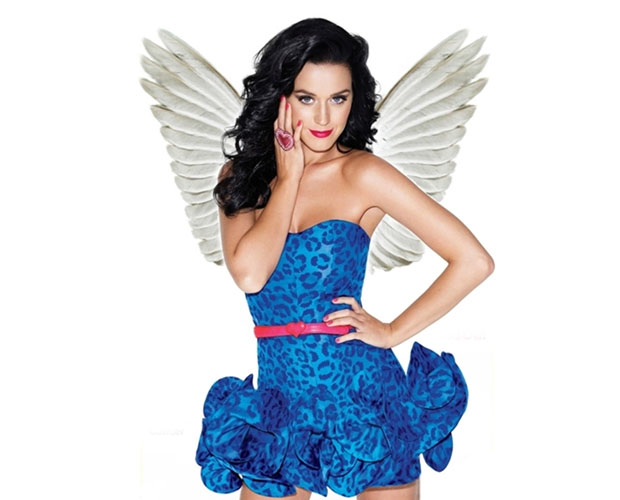 Montagem de foto da cantora Katy Perry com asas de anjo (Foto: Reprodução/Raquel Freire)
Passo 1. Abra o Photoscape, entre no menu “Editor” e carregue a imagem principal;
 Carregue a imagem base no menu Editor (Foto: Reprodução/Raquel Freire)
Passo 2. A seguir, abra a aba “Objeto”, clique no botão “Fotografia” e selecione “Foto…”
 "Fotografia" é o primeiro ícone da aba "Objeto" (Foto: Reprodução/Raquel Freire)
Passo 3. Abra a segunda imagem com a qual deseja fazer a montagem e a ajuste à primeira, dimensionando e posicionando da maneira como você quiser para o resultado final;
 Abra a segunda foto e ajuste tamanho e posição (Foto: Reprodução/Raquel Freire)
 Imagem usada para fazer a montagem (Foto: Reprodução)
Passo 4. Feito isso, copie o objeto (Ctrl+C) e aperte o botão “Desfazer todos”;
 Desfaça tudo para ter a imagem original (Foto: Reprodução/Raquel Freire)
Passo 5. Clique novamente no botão “Fotografia” e desta vez escolha “Foto do Clipboard”. Na janela aberta, configure “Anchor” como “Centro” e “X” como o valor negativo da largura de sua foto. No exemplo usado, a largura da imagem original é 446 pixels, então definimos este campo como -446. Dê “Ok”;
 Abra a foto do Clipboard e configure como no modelo (Foto: Reprodução/Raquel Freire)
Passo 6. Agora clique no botão “Foto + Objetos”, ainda na aba “Objeto”. Certifique-se de que a opção “O objeto está fora da sua foto ou moldura (…)” está marcada e dê “Ok”;
 Clique em "Foto + Objetos" para alinhar as duas imagens (Foto: Reprodução/Raquel Freire)
Passo 7. Vá para a aba “Tools” e selecione “Clone Stamp”. Esta ferramenta tem a finalidade de reproduzir a estampa de uma imagem para outra, e será usada para passar a asa da foto à esquerda para a da direita. Para que isso aconteça, você terá que clicar primeiramente em um ponto específico da imagem à esquerda (neste exemplo, na pupila do olho direito) e, traçando uma linha reta, clicar exatamente no mesmo ponto da imagem ao lado;
 Com a ferramenta "Clone Stamp" selecionada, clique em pontos simétricos das duas fotos (Foto: Reprodução/Raquel Freire)
Passo 8. Mantendo o botão esquerdo do mouse pressionado, preencha a foto direita com a imagem a ser inserida;
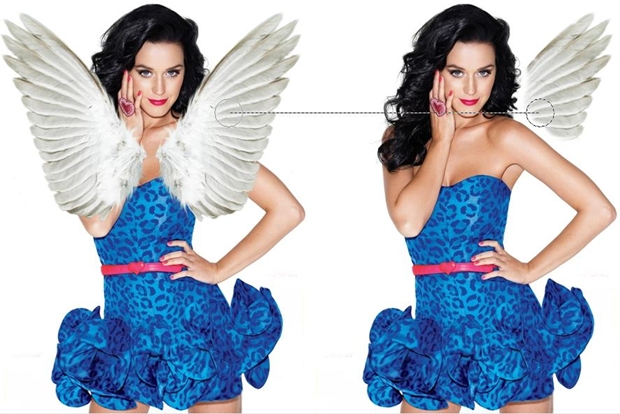 Pinte a estampa tendo em vista a imagem à direita (Foto: Reprodução/Raquel Freire)
Passo 10. A ferramenta “Clone Stamp” tem três opções de largura. Para dar o acabamento final nas partes mais próximas ao corpo, utilize o pincel de menor diâmetro;
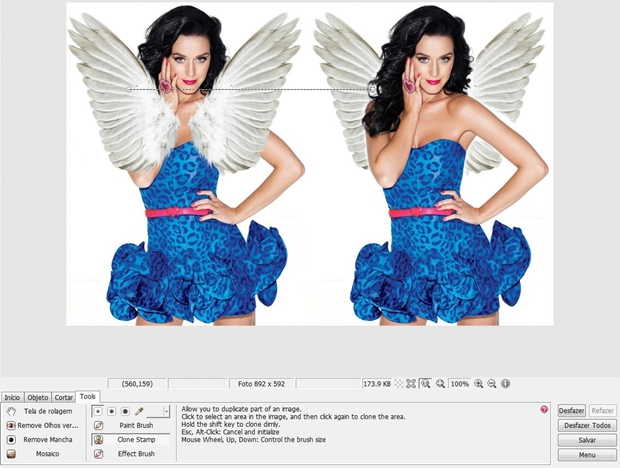 Nos contornos da imagem, preencha com cuidado (Foto: Reprodução/Raquel Freire)
Passo 11. Abra a aba “Cortar” e, em “Recorte livre”, selecione a área que deseja manter. Dê um “Enter” e clique em “Salvar”;
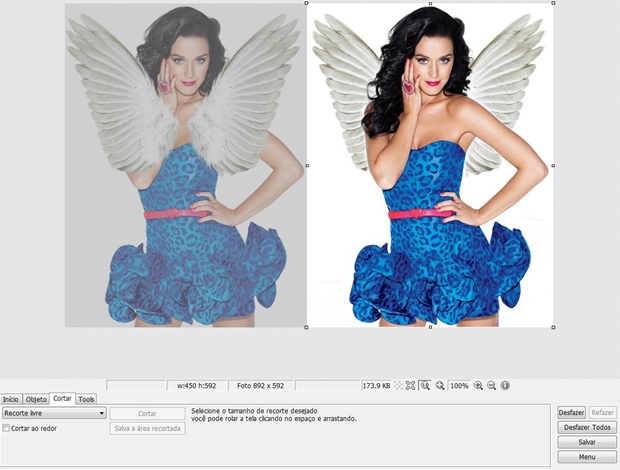 Corte a imagem com a montagem final (Foto: Reprodução/Raquel Freire)
Pronto! Sua montagem está pronta!
Quer baixar o Photoscape CLICK AQUI ...


Nenhum comentário:
Postar um comentário